

 English (US)
 English (UK)
 Deutsch
 Français
 Español

Bir bağlantıyla başla.
HTTP veya HTTPS bağlantısını yapıştır, hedef klasörü seç ve İndirmeye ekle’ye bas. Desteklenen medya bağlantılarında önce kullanılabilir kaliteyi sorgulayabilirsin.
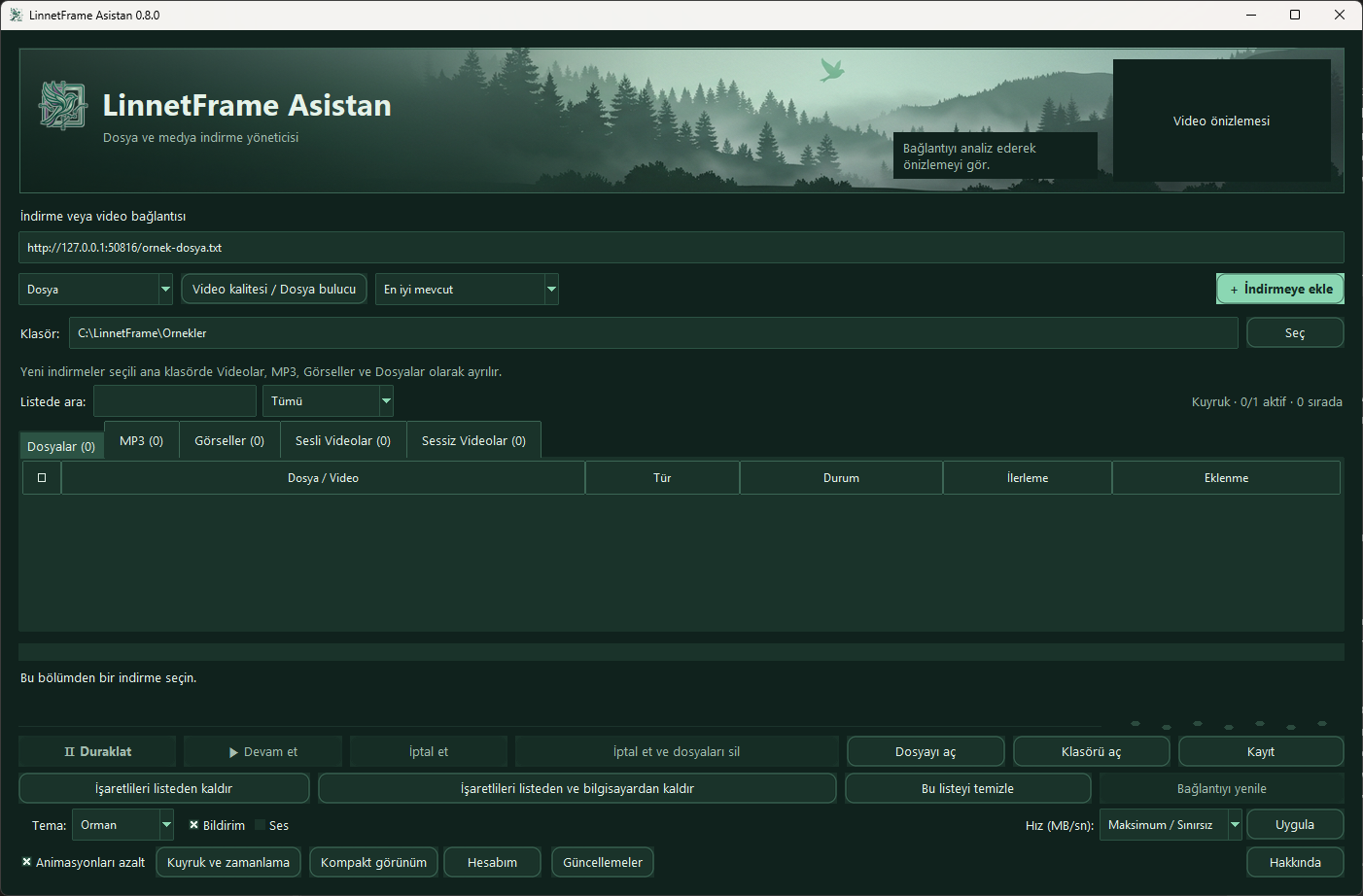


LinnetFrame Asistan · Windows
Dosyaları ve desteklenen medyayı Windows’ta indir, düzenle ve takip et.
HTTP veya HTTPS bağlantısını yapıştır, hedef klasörü seç ve İndirmeye ekle’ye bas. Desteklenen medya bağlantılarında önce kullanılabilir kaliteyi sorgulayabilirsin.
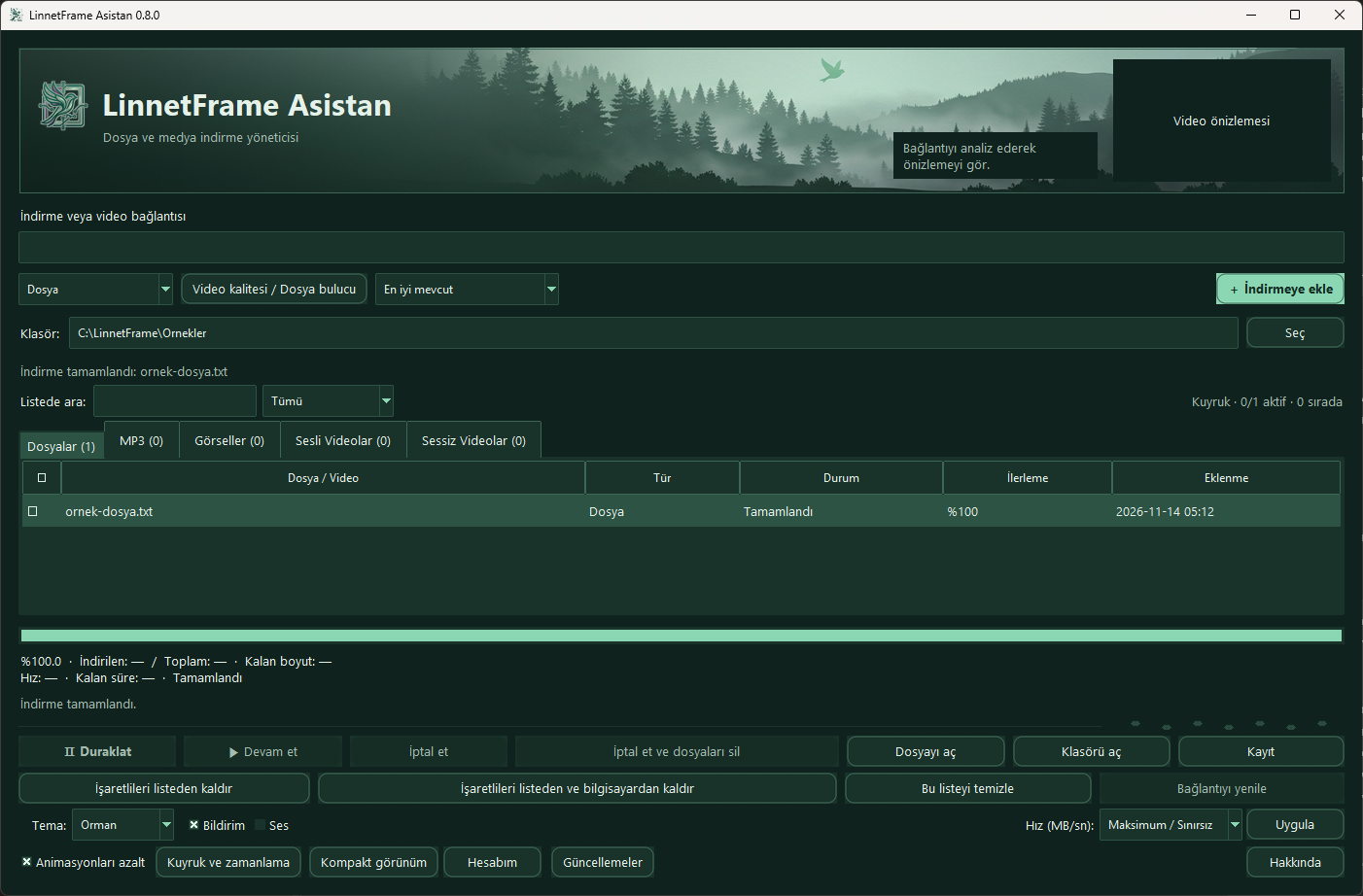
Desteklenen indirmeleri duraklat veya sürdür. Dosyalar, MP3’ler, görseller, sesli ve sessiz videolar ayrı sekmelerde görünür. Durumu ve ilerlemeyi aynı ekrandan izle.
Gerçek Windows arayüzünde bir tema seç.
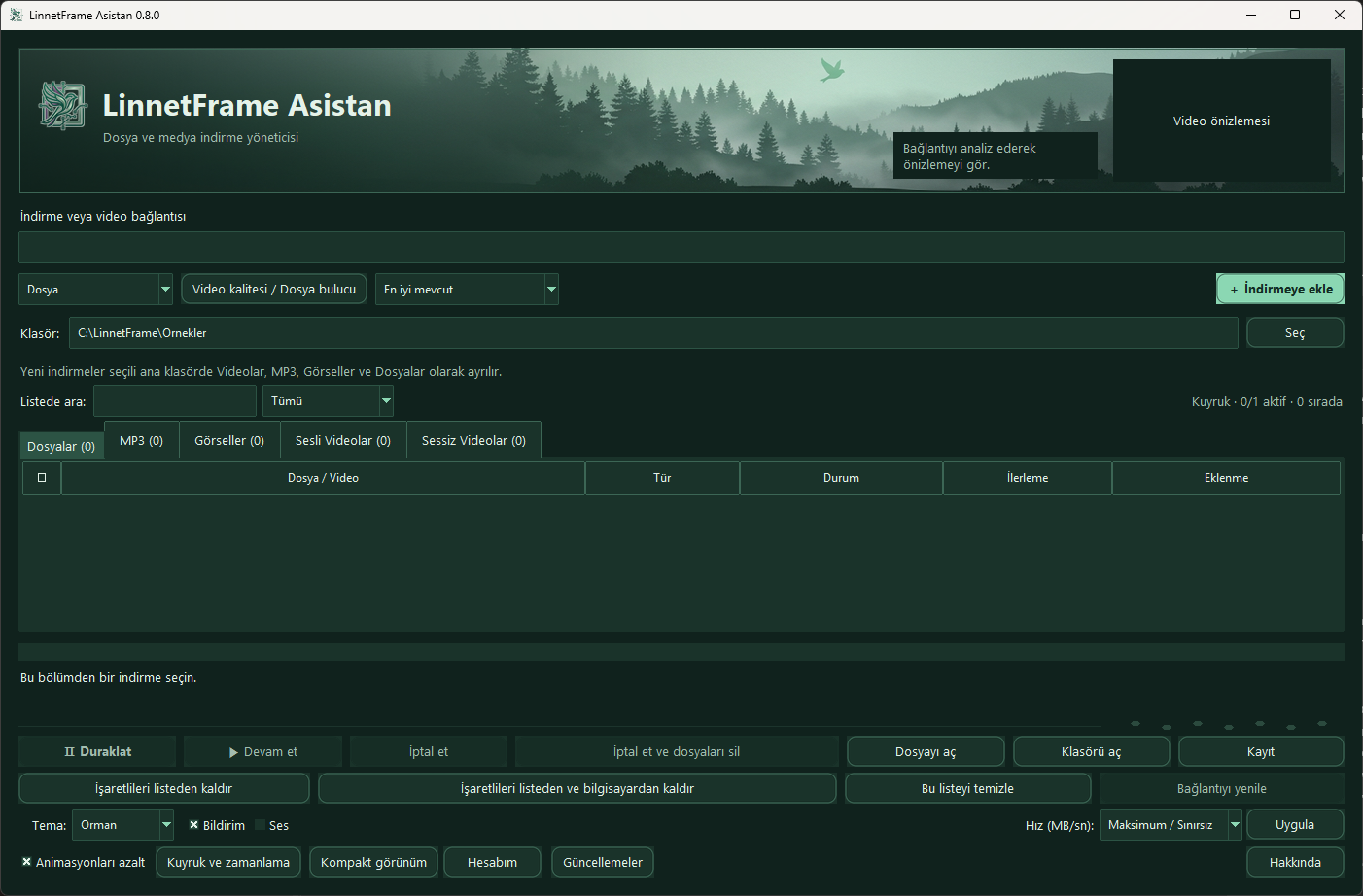
Windows 10 ve 11, 64 bit. ZIP içinde kurulum dosyası, Türkçe kullanım kılavuzu ve dört tema görseli var.
%LOCALAPPDATA%\Programs\LinnetFrameVarsayılan yol test edilen konumdur. Program Files ve Program Files (x86) klasörlerinde dosya izinleri sorun çıkarabilir.
Uzantıyı kur · Chrome ve Edge uzantısı isteğe bağlıdır. Uzantıyı aşağıdaki bağlantıdan ayrı indir.
Bu paket elle kurulur. Geliştirici modunu açman gerekir.
chrome://extensions/Edge edge://extensions/Uzantı otomatik güncellenmez. Yeni sürüm geldiğinde veya aktarımda sorun yaşarsan güncel ZIP’i aynı klasöre ayıkla. Chrome veya Edge’de Yeniden yükle’yi seç ve Uygulama bağlantısını denetle’ye tekrar bas.
Seçenekler kaynağa göre değişir. İndirme hakkın bulunan içerikleri kaydet.