

 English (US)
 English (UK)
 Türkçe
 Français
 Español

Mit einem Link beginnen.
Füge einen HTTP- oder HTTPS-Link ein, wähle den Zielordner und füge den Download hinzu. Bei unterstützten Medienlinks kannst du zuerst die verfügbaren Qualitätsstufen prüfen.
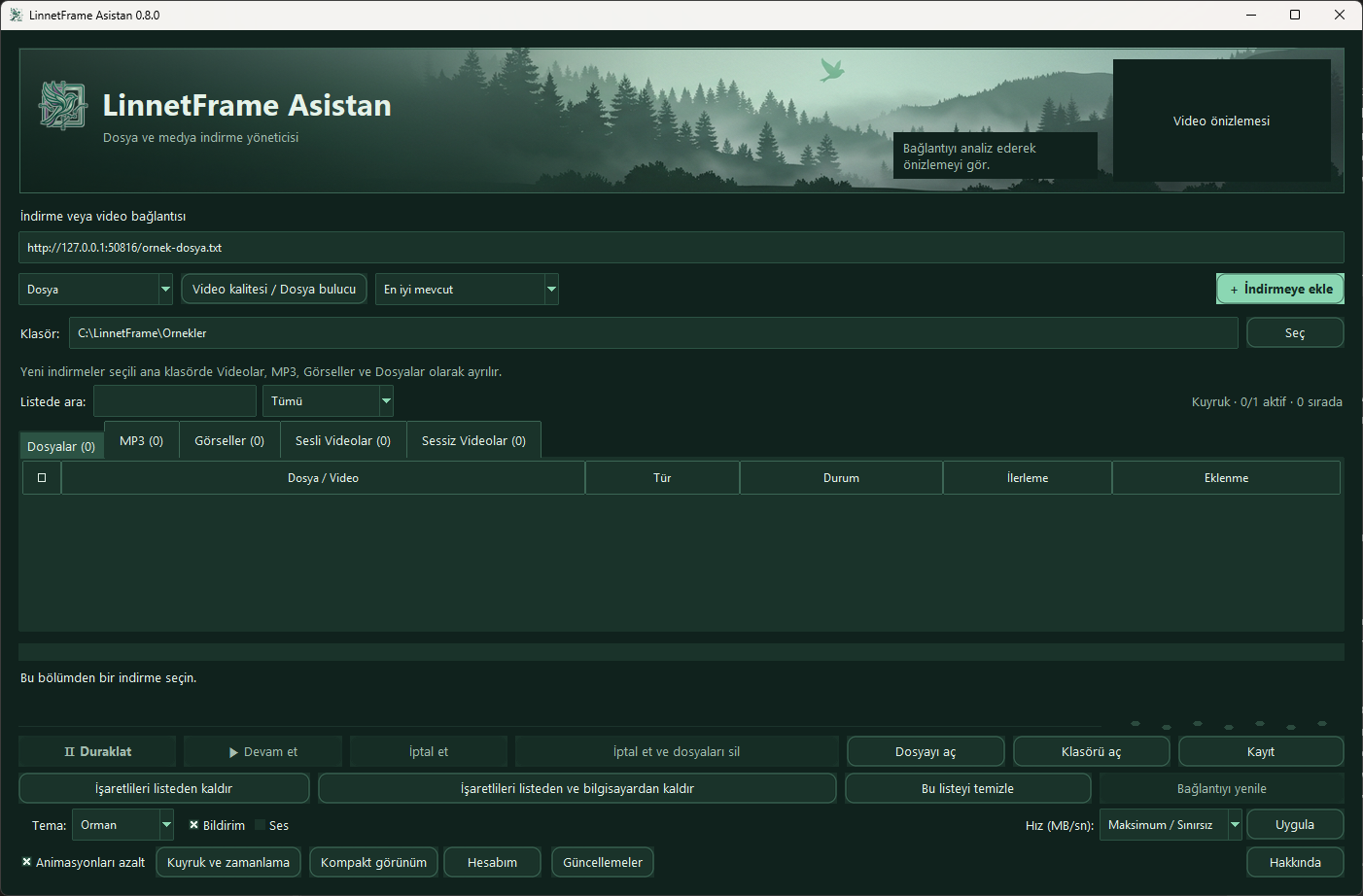


LinnetFrame Asistan · Windows
Lade Dateien und unterstützte Medien unter Windows herunter, organisiere sie und behalte den Fortschritt im Blick.
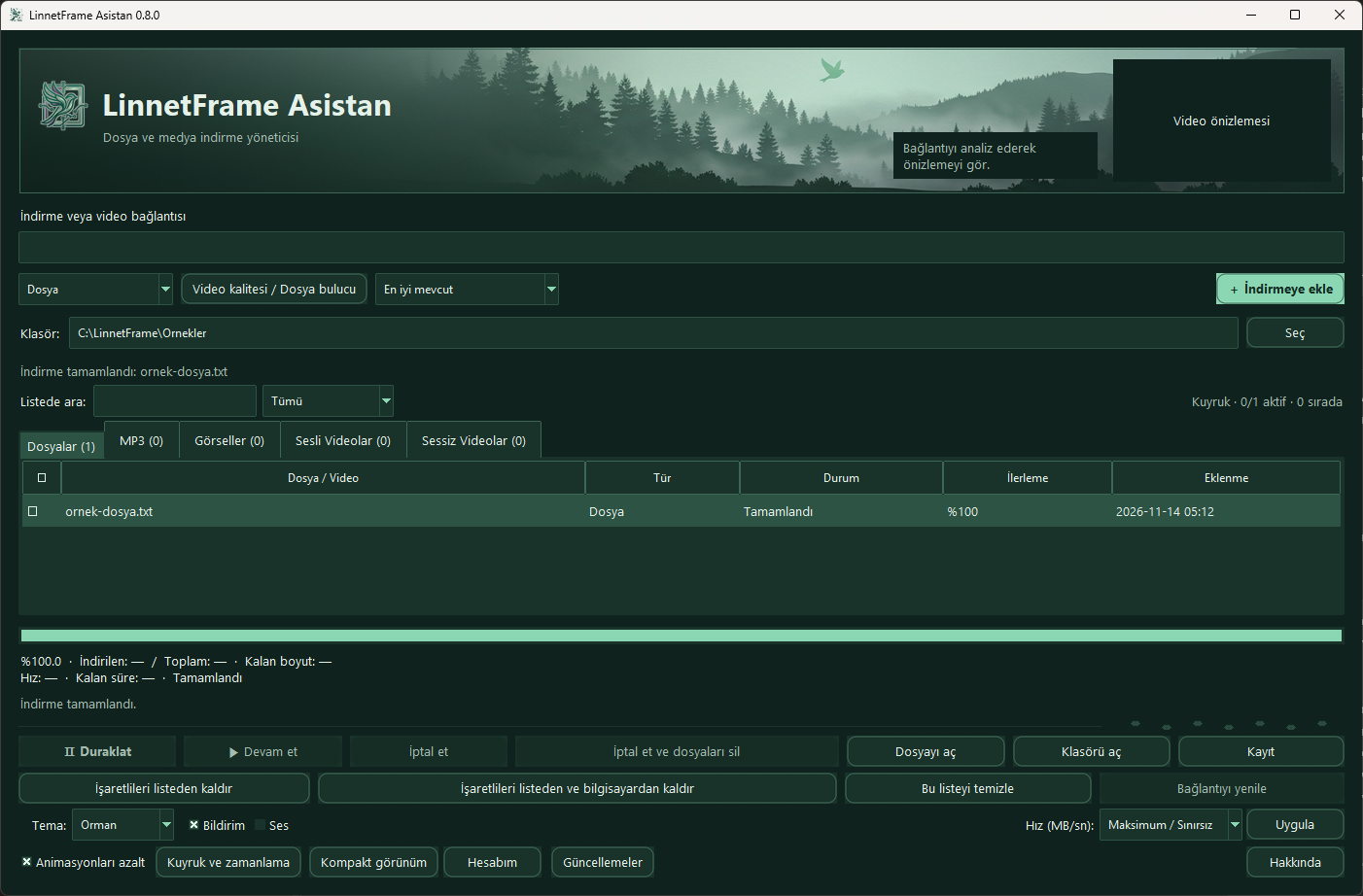
Füge einen HTTP- oder HTTPS-Link ein, wähle den Zielordner und füge den Download hinzu. Bei unterstützten Medienlinks kannst du zuerst die verfügbaren Qualitätsstufen prüfen.
Halte unterstützte Downloads an und setze sie fort. Dateien, MP3s, Bilder sowie Videos mit und ohne Ton erscheinen in separaten Tabs. Status und Fortschritt stehen im selben Fenster.
Wähle ein Design für die echte Windows-Oberfläche.
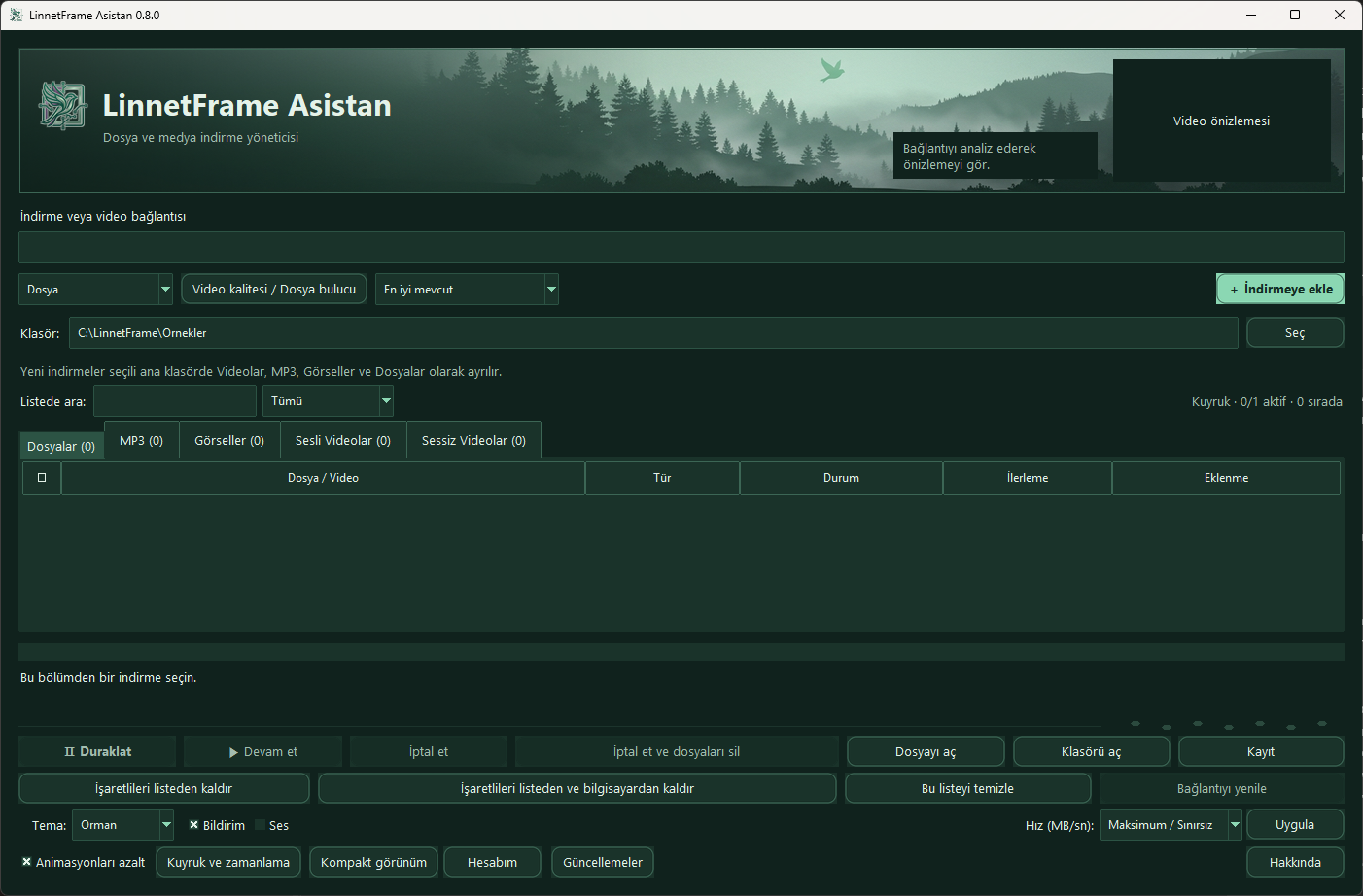
Windows 10 und 11, 64 Bit. Die ZIP-Datei enthält das Installationsprogramm, eine türkischsprachige Anleitung und Screenshots aller vier Designs.
%LOCALAPPDATA%\Programs\LinnetFrameDer Standardpfad wurde getestet. Program Files und Program Files (x86) können zusätzliche Dateiberechtigungen erfordern.
Erweiterung einrichten · Die Erweiterung für Chrome und Edge ist optional. Lade sie unten separat herunter.
Dieses Paket wird manuell installiert. Der Entwicklermodus muss aktiviert sein.
chrome://extensions/Edge edge://extensions/Aktualisiere die Erweiterung manuell. Entpacke bei einer neuen Version oder Problemen die aktuelle ZIP-Datei im selben Ordner. Wähle in Chrome oder Edge Neu laden und prüfe die Verbindung erneut.
Die Optionen hängen von der Quelle ab. Lade nur Inhalte herunter, die du speichern darfst.