

 English (US)
 English (UK)
 Türkçe
 Deutsch
 Español

Commencez par un lien.
Collez un lien HTTP ou HTTPS, choisissez le dossier de destination et ajoutez le téléchargement. Pour les liens multimédias compatibles, vous pouvez d’abord consulter les qualités disponibles.
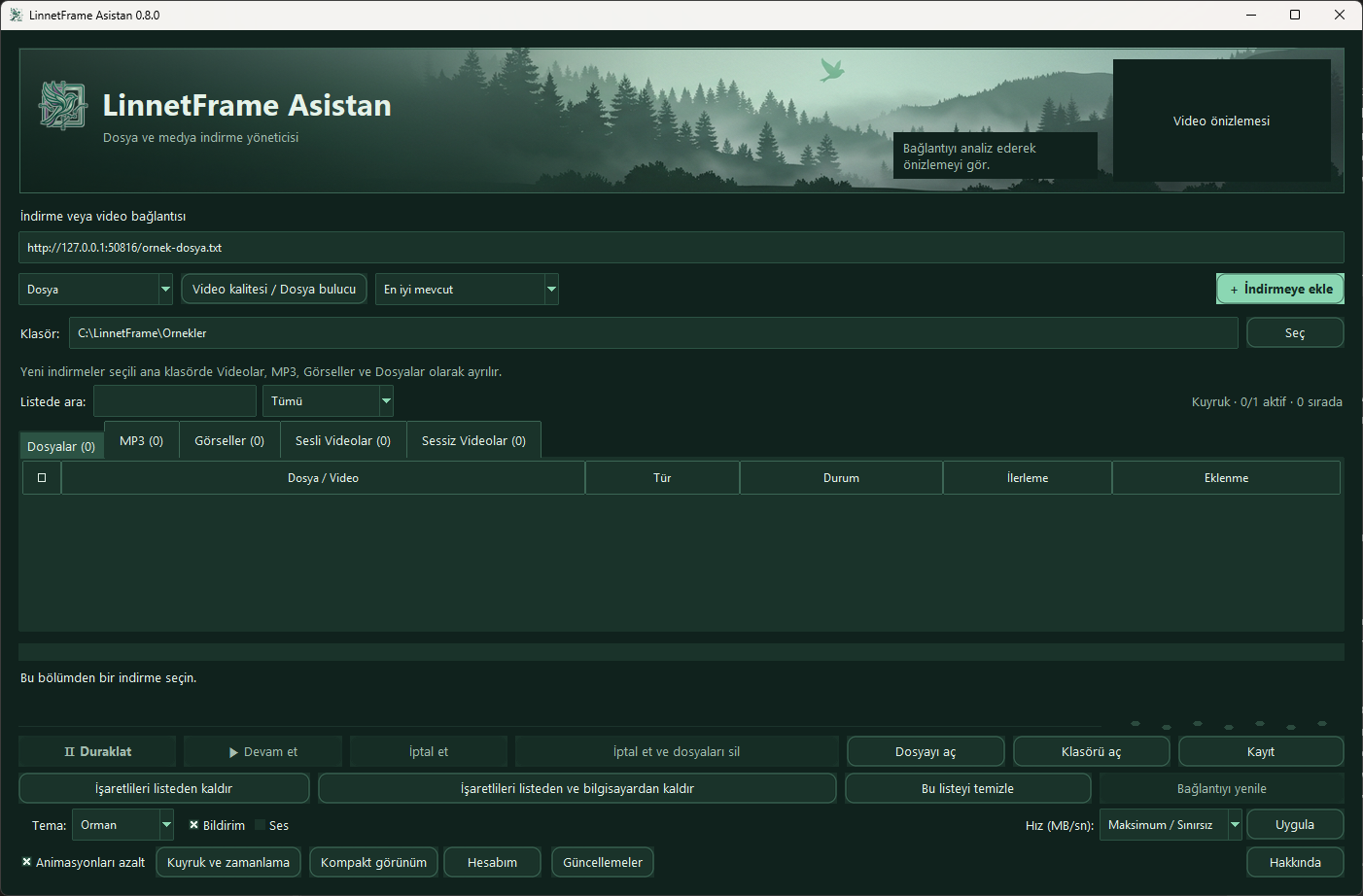


LinnetFrame Asistan · Windows
Téléchargez, classez et suivez vos fichiers et médias compatibles sous Windows.
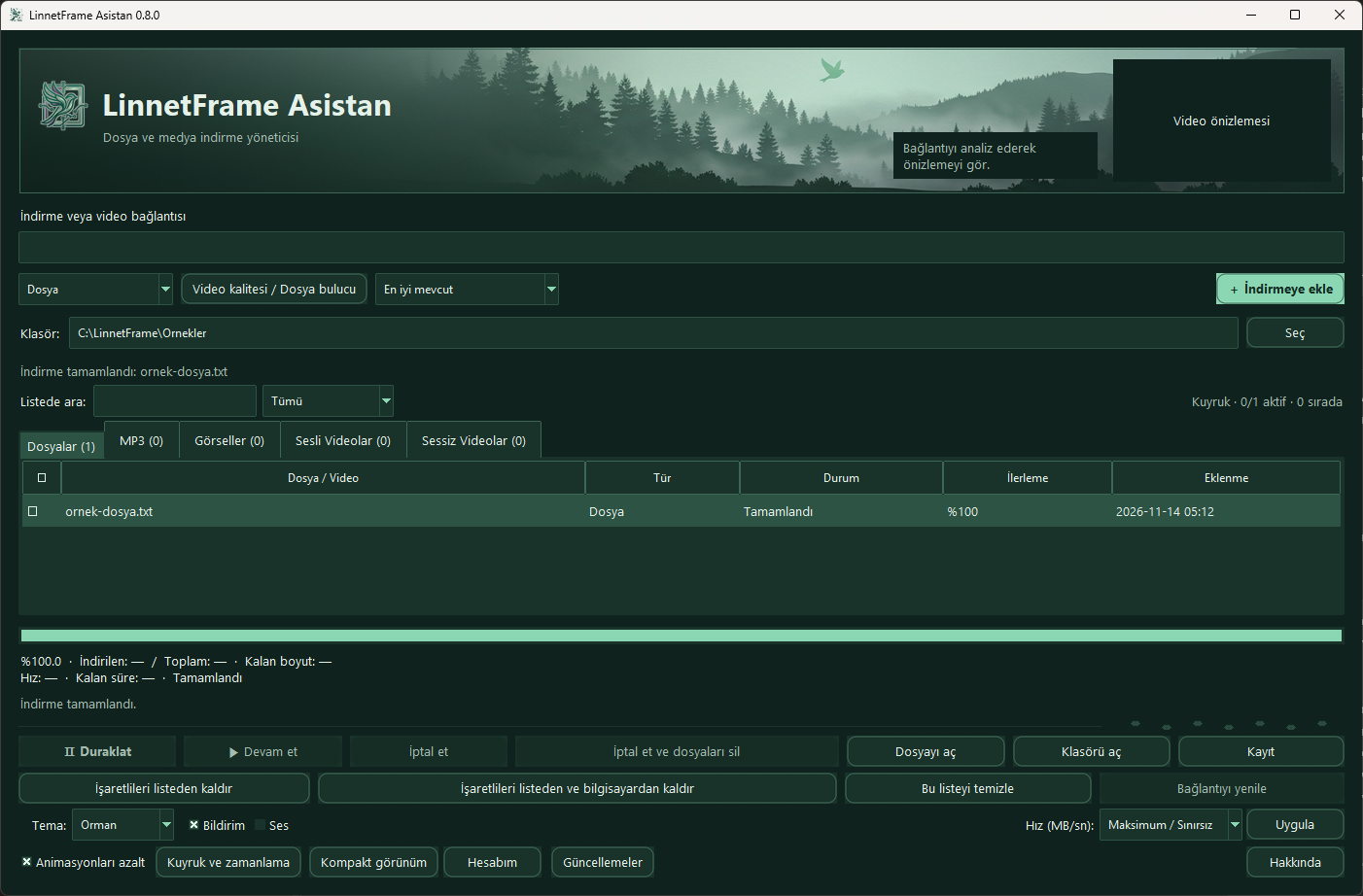
Collez un lien HTTP ou HTTPS, choisissez le dossier de destination et ajoutez le téléchargement. Pour les liens multimédias compatibles, vous pouvez d’abord consulter les qualités disponibles.
Mettez en pause ou reprenez les téléchargements compatibles. Fichiers, MP3, images et vidéos avec ou sans son apparaissent dans des onglets distincts. Suivez l’état et la progression dans la même fenêtre.
Choisissez un thème pour voir l’interface Windows réelle.
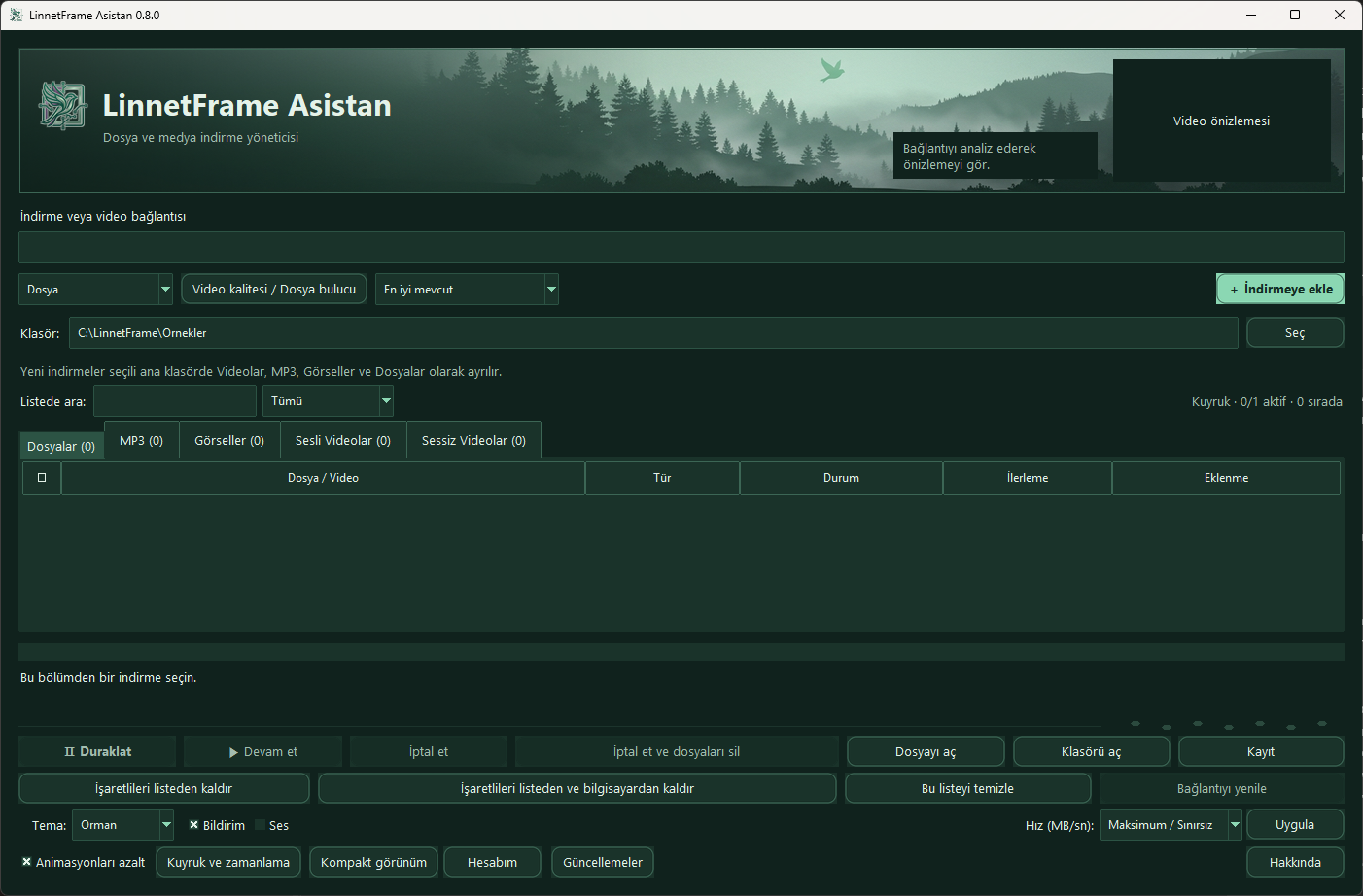
Windows 10 et 11, 64 bits. Le ZIP contient le programme d’installation, un guide en turc et des captures des quatre thèmes.
%LOCALAPPDATA%\Programs\LinnetFrameLe chemin par défaut a été testé. Les dossiers Program Files et Program Files (x86) peuvent nécessiter des autorisations supplémentaires.
Installer l’extension · L’extension Chrome et Edge est facultative. Téléchargez-la séparément ci-dessous.
Ce paquet s’installe manuellement et nécessite le mode développeur.
chrome://extensions/Edge edge://extensions/La mise à jour de l’extension est manuelle. En cas de nouvelle version ou de problème, décompressez le ZIP récent dans le même dossier. Cliquez sur Recharger dans Chrome ou Edge, puis vérifiez la connexion.
Les options varient selon la source. Téléchargez uniquement les contenus que vous êtes autorisé à enregistrer.