

 English (US)
 English (UK)
 Türkçe
 Deutsch
 Français

Empieza con un enlace.
Pega un enlace HTTP o HTTPS, elige la carpeta de destino y añade la descarga. En los enlaces multimedia compatibles puedes consultar primero las opciones de calidad.
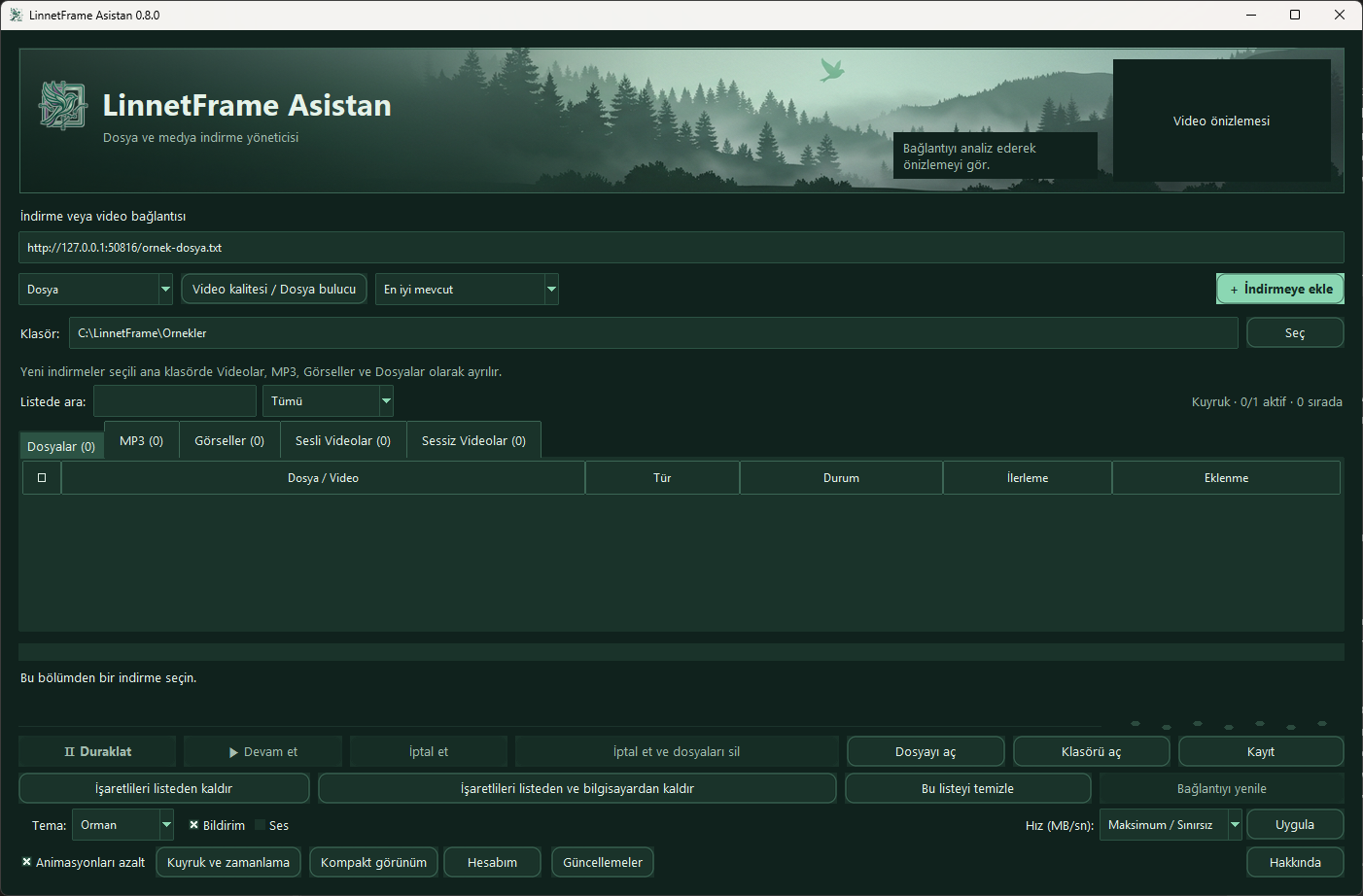


LinnetFrame Asistan · Windows
Descarga, organiza y sigue tus archivos y contenido multimedia compatible en Windows.
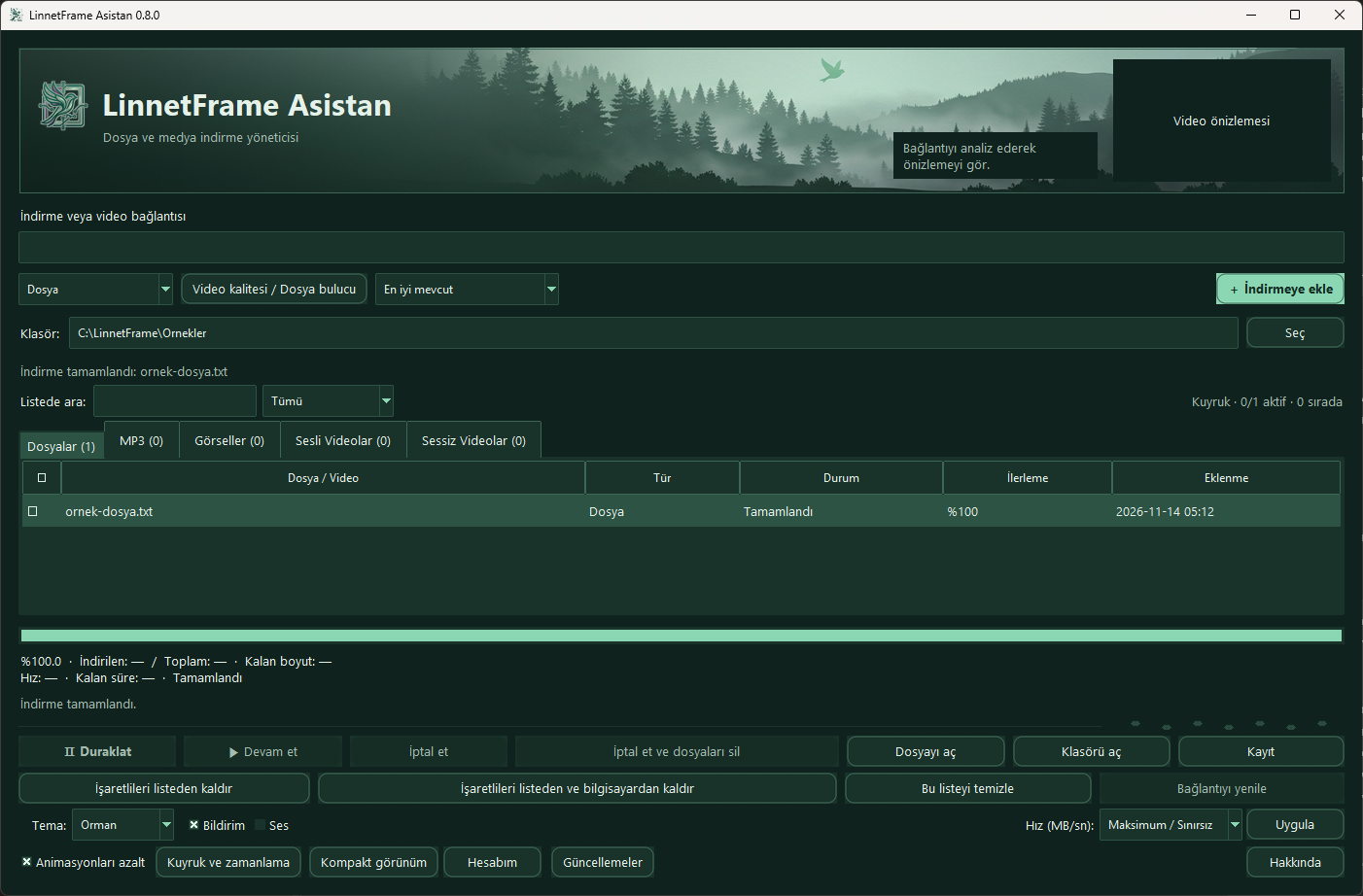
Pega un enlace HTTP o HTTPS, elige la carpeta de destino y añade la descarga. En los enlaces multimedia compatibles puedes consultar primero las opciones de calidad.
Pausa o reanuda las descargas compatibles. Los archivos, MP3, imágenes y vídeos con o sin sonido aparecen en pestañas separadas. Consulta el estado y el progreso en la misma ventana.
Elige un tema para ver la interfaz real de Windows.
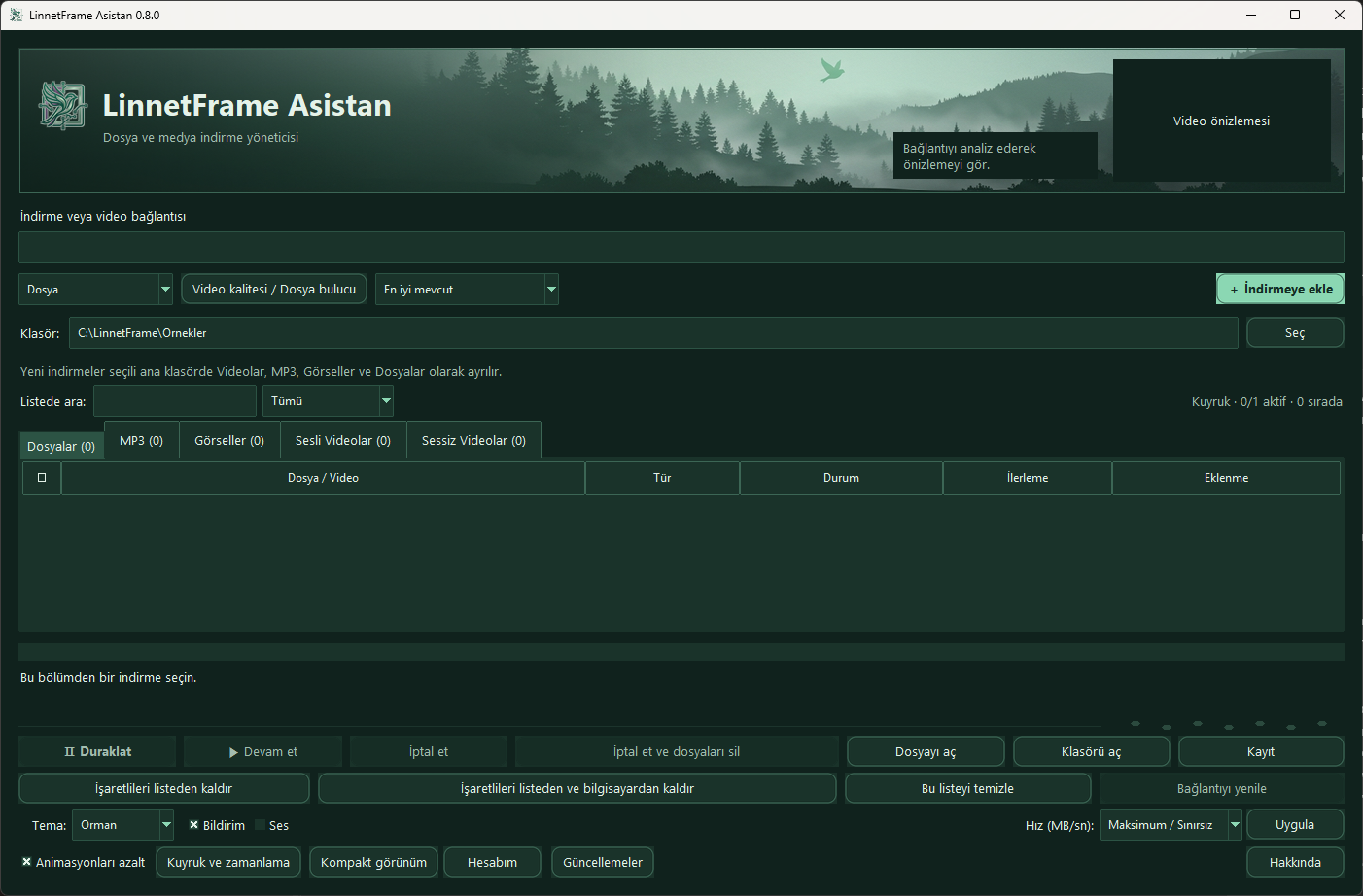
Windows 10 y 11 de 64 bits. El ZIP incluye el instalador, una guía en turco y capturas de los cuatro temas.
%LOCALAPPDATA%\Programs\LinnetFrameSe ha probado la ruta predeterminada. Las carpetas Program Files y Program Files (x86) pueden requerir permisos adicionales.
Instalar la extensión · La extensión de Chrome y Edge es opcional. Descárgala por separado más abajo.
Este paquete se instala manualmente y requiere activar el modo de desarrollador.
chrome://extensions/Edge edge://extensions/La extensión se actualiza manualmente. Cuando haya una nueva versión o un problema, descomprime el ZIP reciente en la misma carpeta. Selecciona Recargar en Chrome o Edge y vuelve a comprobar la conexión.
Las opciones dependen de la fuente. Descarga contenido que tengas permiso para guardar.